Python 自动化实践:Typora 自定义上传接口与兰空图床集成
针对上一篇博客使用 Python 脚本一键上传图片到兰空图床并自动复制链接,此篇博客使用自己常用的Typora md编辑器,将 Python 脚本集成到 Typora 的“上传服务”中,可以实现插入图片时自动上传至兰空图床(Lsky Pro)并自动替换链接。
以下是具体操作步骤及针对 Typora 优化的脚本代码。
1. 编写 Typora 专用上传脚本
Typora 的自定义上传功能要求脚本在成功后,向标准输出(Stdout)打印特定的格式:
- 第一行打印
Upload Success:。 - 随后每一行打印一个上传成功的图片 URL。
请将以下代码保存为 typora_upload.py:
1 | import requests |
2. 在 Typora 中配置
打开 Typora,进入 设置 (Preferences)。
导航至 图像 (Image) 选项卡。
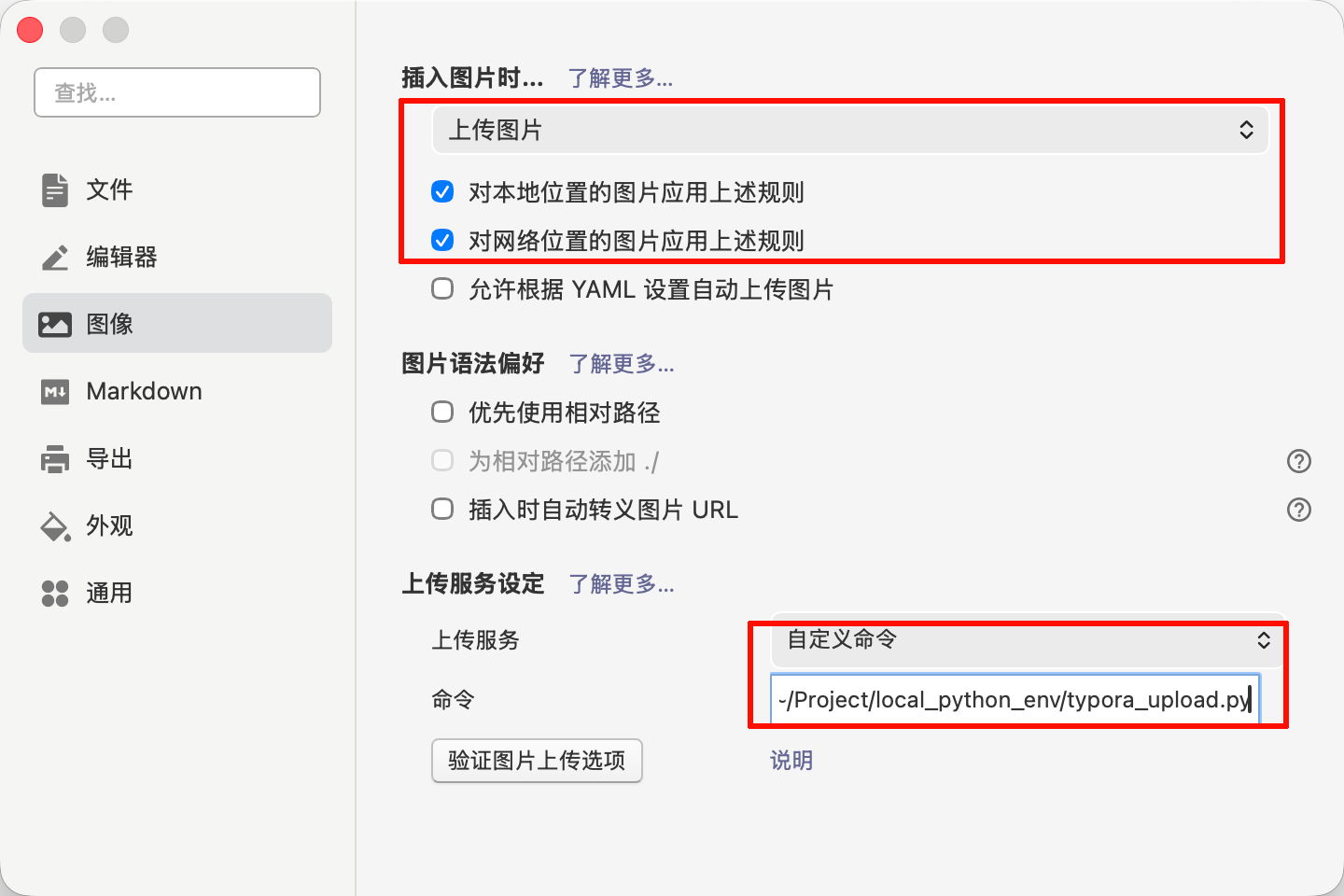
插入图片时 (When Insert):选择“上传图片 (Upload image)”。
勾选:
- 对本地位置的图片应用上述规则 (Apply above rules to local images)。
- 对网络位置的图片应用上述规则 (Apply above rules to online images)。
上传服务 (Image Uploader):选择 Custom Command。
命令 (Command):填写运行脚本的命令。
- Windows 示例:
python "C:\路径\to\typora_upload.py" - macOS/Linux 示例:
python3 "/Users/路径/to/typora_upload.py" - 若为虚拟环境,可填写实际环境的python路径,如
/Users/zhyong/Project/local_python_env/.venv/bin/python3 /Users/路径/to/typora_upload.py
- Windows 示例:
点击 验证图片上传选项 (Test Uploader) 进行测试。
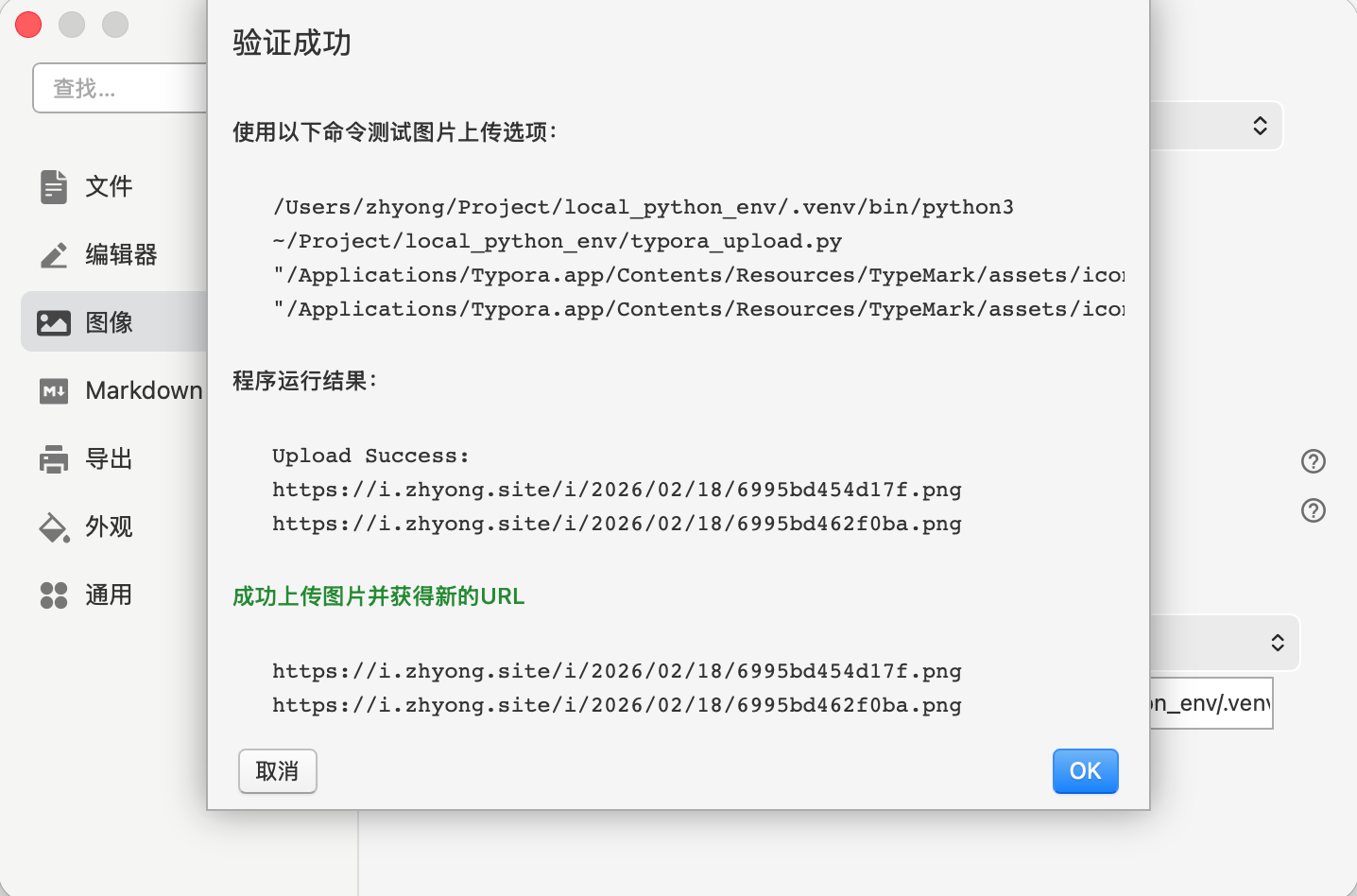
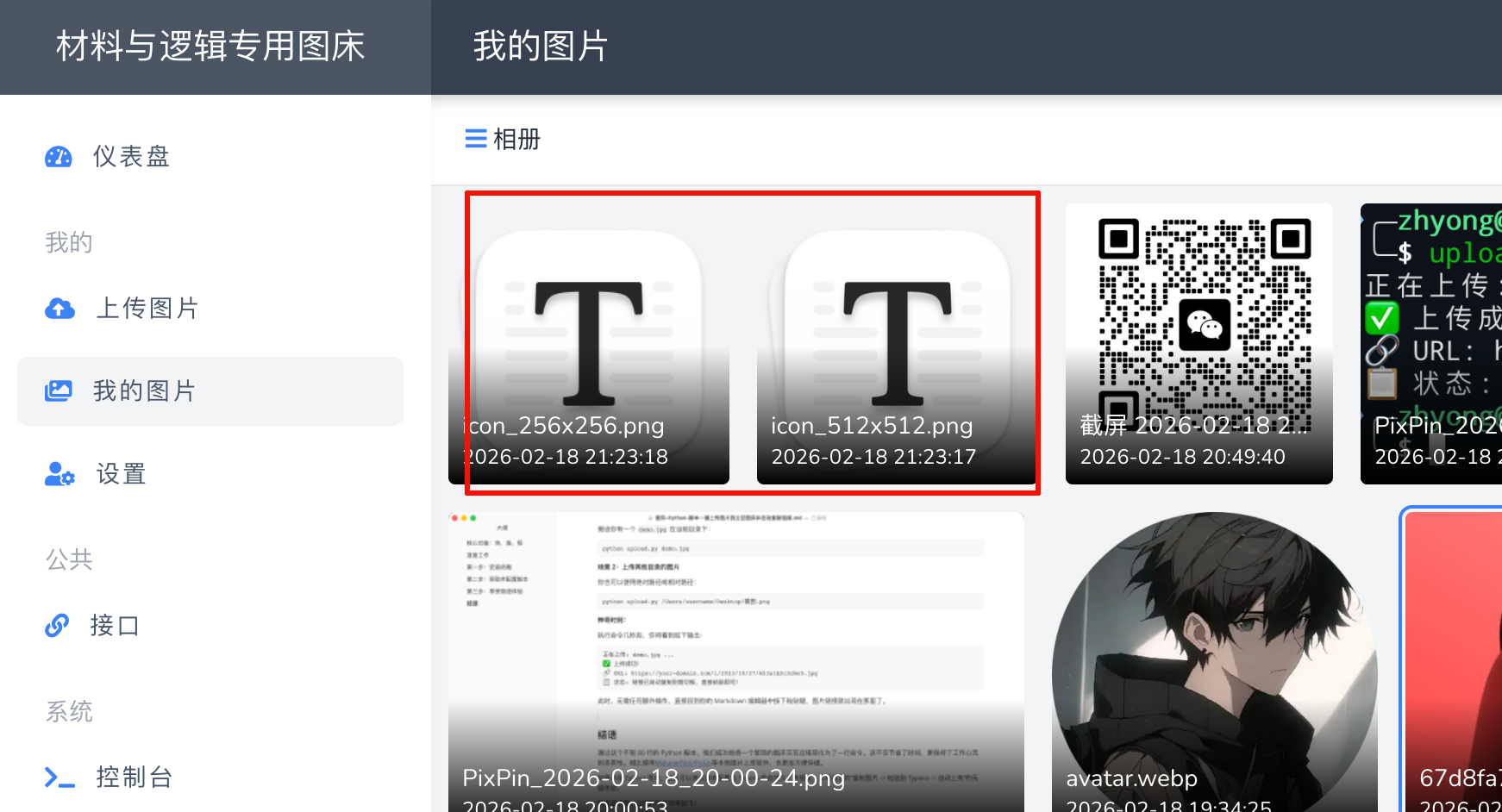
此时,打开图床后,就有测试上传的两张图片了。
3. 技术要点与注意事项
- Stdout 依赖:Typora 通过捕获脚本的控制台输出来获取 URL。脚本内不可存在多余的
print语句,否则会导致 Typora 解析失败。 - 多图处理:Typora 有时会同时传输多张图片(例如批量粘贴时),脚本中使用
sys.argv[1:]获取所有路径参数并循环处理。 - 依赖库检查:确保当前系统环境已安装
requests库。若使用虚拟环境,需在“命令”栏填写该虚拟环境的python解释器绝对路径。 - 权限问题:在 macOS/Linux 系统上,若执行失败,请检查脚本文件是否具有可执行权限,或尝试使用绝对路径引用 Python 解释器。
4. 自动化逻辑说明
- 触发时机:当图片被拖入、粘贴或通过菜单插入 Typora 时,脚本会自动触发。
- 链接替换:上传成功后,Typora 会自动将本地路径(如
C:\Users\Admin\Desktop\1.png)替换为脚本返回的图床 URL。
AI 总结 (Qwen API)
生成时间: 2026-02-18 21:38:30
深度总结:
本文是一篇面向开发者与高效笔记用户的实战型技术博客,聚焦于提升 Markdown 写作工作流的自动化水平。核心目标是打通 Typora 编辑器与自托管图床(Lsky Pro)之间的无缝上传链路,消除手动上传、复制链接、替换路径等重复性操作。
文章并非泛泛而谈“Python 脚本”,而是深度结合 Typora 的定制上传机制规范(如严格的 Stdout 格式要求、多图参数传递方式、环境路径适配),提供可即用、可调试、可复用的生产级脚本。其价值体现在三个层面:
- 工程化集成思维:将独立脚本封装为编辑器原生功能,实现 IDE/编辑器级自动化,体现“工具即服务”的现代开发实践;
- 鲁棒性设计意识:脚本包含异常捕获、路径校验、状态码判断、JSON 响应结构容错等细节,兼顾稳定性与用户体验;
- 跨平台可部署性:明确区分 Windows/macOS/Linux 的命令配置差异,并强调虚拟环境路径、权限、依赖管理等运维关键点,降低落地门槛。
此外,文中隐含了对本地优先(Local-First)内容创作范式的支持——用户仍在本地编辑、本地存储原始图片,仅在插入时按需上传,兼顾隐私、可控性与协作便捷性,契合知识工作者对数字资产主权的诉求。
核心关键词(标签):
#Typora #图床自动化 #LskyPro #Python脚本 #Markdown工作流