使用 Python 脚本一键上传图片到兰空图床并自动复制链接
对于博客作者、开发者或任何经常需要处理图片的人来说,图床是绕不开的工具。兰空图床(Lsky Pro)凭借其强大的功能和现代化的界面,成为了许多自建图床用户的首选。
但是,传统的“打开浏览器 -> 登录 -> 拖拽上传 -> 点击复制链接”的流程在需要频繁插入图片时显得格外繁琐,严重打断写作或开发的思路。
今天,我将分享一个简单的 Python 脚本,它能彻底改变你的图片上传体验。
核心功能:快,准,狠
这个脚本旨在实现一个目标:以最快速度将本地图片转换为可用的网络链接。
它具备以下核心特性:
- 完全脱离浏览器:直接在终端(命令行)通过一条命令完成上传。
- 基于文件名传参:无需复杂的配置,只需告诉脚本你要传哪个文件。
- 自动复制到剪切板:这是灵魂功能!上传成功后,图片 URL 会自动进入你的系统剪切板,你只需在 Markdown 编辑器里按下
Ctrl+V(或Cmd+V) 即可。 - 安全鉴权:使用 Lsky Pro V2 标准的 API Token 进行验证,无需暴露账号密码。
准备工作
在使用脚本之前,请确保你满足以下条件:
- Python 环境:已安装 Python 3.x。
- 兰空图床账号:你拥有一个 Lsky Pro (V2版本) 的使用权限。
- API Token:在图床后台获取了有效的 API 令牌(通常在“个人中心” -> “令牌管理”中生成)。
第一步:安装依赖
这个脚本依赖两个强大的 Python 库:
requests: 用于发送 HTTP 上传请求。pyperclip: 用于操作系剪切板。
打开你的终端或命令提示符,运行以下命令安装它们:
1 | pip install requests pyperclip |
(注:Linux 用户如果发现剪切板功能失效,可能需要额外安装 xclip 或 xsel,例如:sudo apt-get install xclip)
第二步:获取并配置脚本
新建一个文本文件,命名为 upload.py(或者你喜欢的任何名字),然后将下方的代码粘贴进去。
查看其它好用的脚本:zhyong26/Mac_shells: 个人使用脚本
⚠️ 重要配置: 在保存之前,你必须修改代码顶部的 配置区,填入你自己的图床信息。
1 | import requests |
第三步:享受极速体验
配置完成后,保存文件。现在你可以体验飞一般的上传速度了。
打开终端,进入 upload.py 所在的目录。
场景 1:上传当前目录下的图片
假设你有一个 demo.jpg 在当前目录下:
1 | python upload.py demo.jpg |
场景 2:上传其他目录的图片
你也可以使用绝对路径或相对路径:
1 | python upload.py /Users/username/Desktop/截图.png |
神奇时刻:
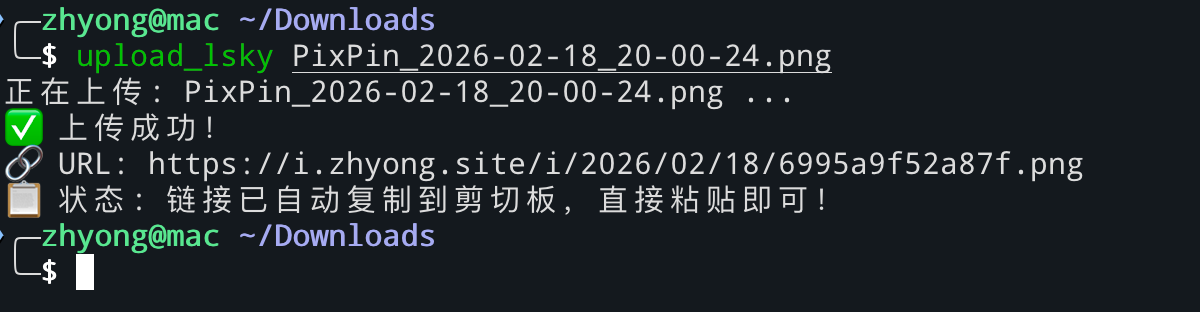
执行命令几秒后,你将看到如下输出:
1 | 正在上传: demo.jpg ... |
此时,无需任何额外操作,直接回到你的 Markdown 编辑器中按下粘贴键,图片链接就出现在那里了。
继续优化:使用alias命令
为方便更好地复制,可以使用alias直接执行命令,任意地方即可上传图片,可参考我的配置,在.zshrc或.bashrc虽添加,注意路径更改为自己实际的全路径。
1 | alias upload_lsky="/Users/zhyong/Project/local_python_env/.venv/bin/python3 ~/Project/local_python_env/upload_lsky.py" |
如下任意位置执行upload_lsky命令,即可快捷上传图片了。
结语
通过这个不到 80 行的 Python 脚本,我们成功地将一个繁琐的图床交互过程简化为了一行命令。这不仅节省了时间,更保持了工作心流的连贯性。相比使用Molunerfinn/PicGo等本地图片上传软件,也更加方便快捷。
如果你是 Typora 用户,甚至可以将此脚本配置为 Typora 的自定义上传服务,实现真正的“复制图片 -> 粘贴到 Typora -> 自动上传”的无缝体验。
快去试试吧,让你的写作效率起飞!
AI 总结 (Qwen API)
生成时间: 2026-02-18 20:04:11
深度总结:
该文是一篇面向开发者与内容创作者的高效工作流实践指南,核心围绕自动化图片上传至自建图床(Lsky Pro)这一高频痛点展开。文章不仅提供了一个轻量、健壮、开箱即用的 Python 脚本,更系统性地构建了一套「命令行驱动 + API 鉴权 + 剪切板集成」的端到端解决方案。
其深层价值体现在三个维度:
🔹 人机交互优化:彻底摒弃浏览器 GUI 依赖,将多步手动操作压缩为单条终端命令(python upload.py xxx.png),显著降低认知负荷,保障写作/开发心流;
🔹 安全与可维护性设计:采用标准 Bearer Token 鉴权(符合 Lsky Pro V2 API 规范),避免明文账号密码,配置解耦清晰(API_URL/TOKEN 独立声明),便于团队复用与环境隔离;
🔹 跨平台工程意识:兼顾 Windows/macOS/Linux 差异(如提示安装 xclip/xsel),并内建健壮错误处理(文件存在性校验、HTTP 状态码分级响应、JSON 解析容错、超时控制),体现生产级脚本思维。
此外,脚本虽仅约 80 行,却精准覆盖了现代 CLI 工具的关键能力:参数解析、HTTP 文件上传(multipart/form-data)、剪切板交互、用户反馈(emoji 可视化状态)、调试友好性(注释掉的 debug 输出)。它不仅是“工具”,更是可扩展自动化生态的原子组件——文中提及的 Typora 集成即印证其作为底层能力被上层应用调用的潜力。
核心关键词标签(3–5个):
#Python脚本 #LskyPro #图床自动化 #API上传 #剪切板集成